
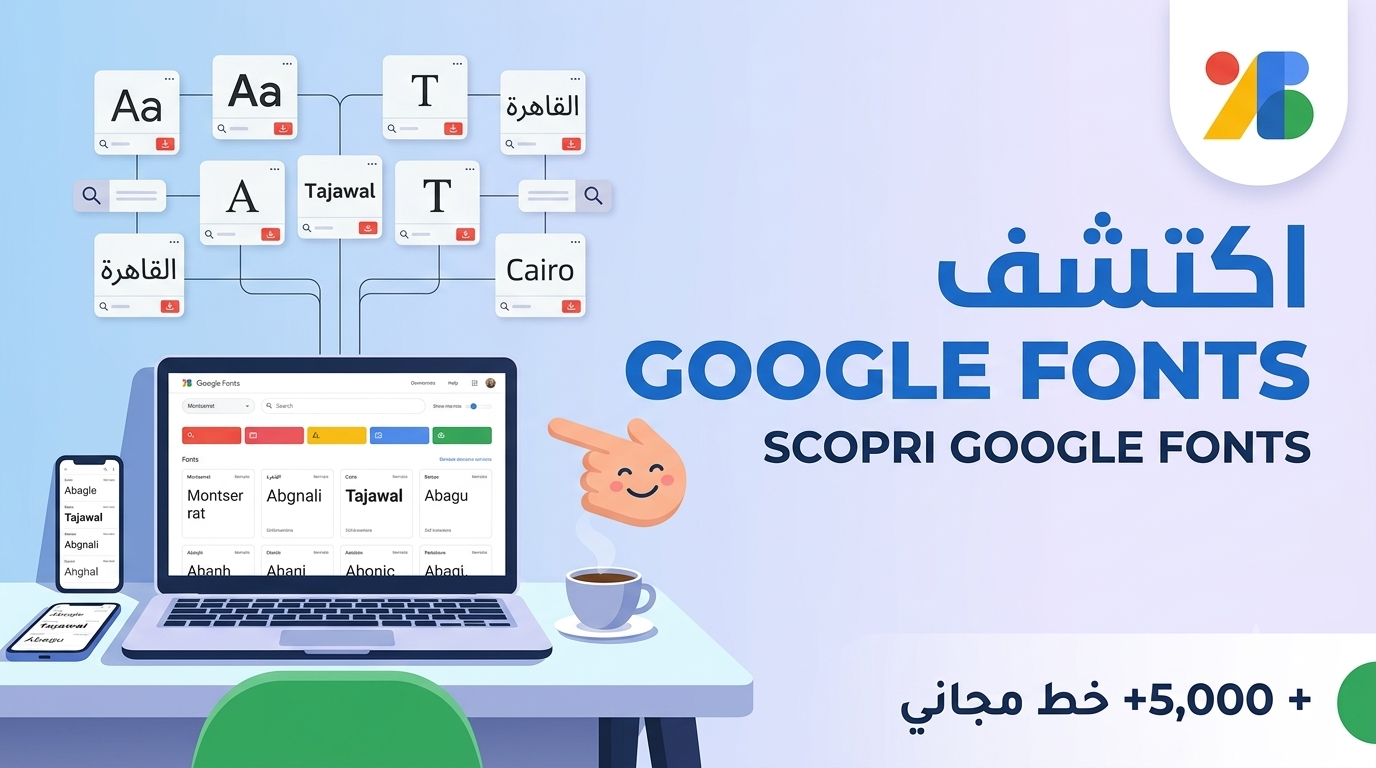
تعتبر الخطوط (Fonts) أحد أهم العناصر البصرية في تصميم الموشن جرافيك والمونتاج. فمهما كانت جودة التحريك والتأثيرات عالية، اختيار الخط الخاطئ قد يفسد الهوية البصرية لمشروعك بالكامل. لحسن الحظ، توفر شركة جوجل مكتبة Google Fonts المجانية الضخمة التي تحتوي على مئات الخطوط الاحترافية المجانية والتجاريّة.
في هذا الدليل الشامل، سنتعرف خطوة بخطوة على كيفية البحث عن الخطوط المناسبة، تنزيلها، وتثبيتها على نظام التشغيل Windows أو Mac لتظهر فوراً في برامج Adobe مثل After Effects و Premiere Pro.
الخطوة الأولى: البحث عن الخط المناسب في Google Fonts
- افتح متصفح الإنترنت واذهب إلى موقع Google Fonts.
- استخدم حقل البحث (Search) في الأعلى لكتابة اسم خط معين إذا كنت تعرفه المسبق (مثل: Cairo, Tajawal, Readex Pro).
- يمكنك تصفية الخطوط حسب اللغة من قائمة Language (اختر Arabic لظهور الخطوط العربية فقط).
- يمكنك تجربة كتابة نصك الخاص في حقل Type something لترى كيف سيبدو النص بالخط المختار قبل تنزيله.
💡 نصيحة للمبدعين: عند اختيار خط لمشاريع الموشن جرافيك، ابحث عن الخطوط التي تحتوي على أوزان متعددة (Regular, Medium, Bold, ExtraBold) لتمنحك مرونة أكبر أثناء التحريك والتنسيق.
الخطوة الثانية: تنزيل ملف الخط إلى جهازك
- انقر على اسم الخط الذي يعجبك للوصول إلى صفحة التفاصيل الخاصة به.
- في أعلى الصفحة على اليمين، اضغط على زر
Download Family. - سيتم تنزيل ملف مضغوط بصيغة
.zipيحتوي على جميع أوزان الخط وملحقاته.
الخطوة الثالثة: فك الضغط وتثبيت الخط (Install)
على نظام ويندوز (Windows):
- افتح مجلد Downloads ثم قم بفك الضغط عن الملف (Right Click ➔ Extract All).
- حدد جميع ملفات الخطوط ذات امتداد
.ttfأو.otf. - اضغط بـ زر الماوس الأيمن واختر
Install(أو Install for all users للتثبيت لكل مستخدمي الجهاز).
على نظام ماك (Mac):
- افتح الملف المضغوط وفك الضغط عنه.
- انقر مرتين (Double Click) على ملف الخط.
- ستفتح لك نافذة Font Book، اضغط على
Install Font.
الخطوة الرابعة: استخدام الخط داخل برامج التصميم
بعد التثبيت مباشرة:
- افتح برنامجك المفضل (مثل Adobe After Effects, Premiere Pro, أو Photoshop).
- اختر أداة النص (Text Tool).
- ابحث عن اسم الخط الذي قمت بتنزيله من قائمة الخطوط وسيعمل فوراً دون الحاجة لإعادة تشغيل الجهاز.
استخدام الخطوط الاحترافية والمناسبة لسياق الفيديو يعكس مدى احترافيتك كمصمم موشن جرافيك أو صانع محتوى. نوصي دائماً بالاعتماد على خطوط Google Fonts لأنها مرخصة للاستخدام التجاري والشخصي مجاناً 100% ولا تسبب مشاكل في الحقوق.
إذا كنت تريد أتمتة وتنظيم ملفات مشاريعك بالكامل وتوفير وقتك، لا تنسَ تجربة أداة TashilProject لتوليد هياكل المجلدات بضغطة زر!